KQ Tixie マニュアル
KQ Tixie マニュアル
FAQ
音量が小さくなりました
KQ Tixieには、音量設定のパラメーターが複数ございます。以下の全てのパラメーターを確認してください。
- Master Volume
“Layers”画面の、一番左上の「Vol」です。 - Layer Volume 1
“Layers”画面の、”L1”, “L2”, … の「Vol」です。 - Foot Control
“Layers”画面の、”L1”, “L2”, … の「Ctrl (F)」です。 - Play Volume
“Play”画面の、「Volume」です。 - Layer Volume 2
“Edit”画面の、「Volume」です。
“Layers”画面の、”L1”, “L2”, … の一番右の「…」を押して出る画面の、2つあるうちの下側の「Vol」です。ただし、バージョン1.1から1.1.5では不具合があり、これは機能していません。
音色をインポートしたいです。
Settings画面の、「Import Patches」あるいは「Import Performances」から音色をインポートできます。
MIDIで受信したバルクデータをインポートしたい場合、この画面に受信した音色の数が表示されるので、「Import from Received」を押下して保存先を選べば、インポートができます。ただし、バージョン1.1.5以下のバージョンには、パフォーマンスデータをインポートしようとするとパッチが上書きされてしまう、という不具合がありますので、バージョン1.1.5以下ではパフォーマンスデータのMIDI経由でのインポートは行わないでください。ファイルでのインポートは正常です。
SYXファイルやMIDファイルからインポートしたい場合、「Import Files」あるいは「Import Folder」を押下してください。まず保存先を選択し、その後インポートしたいファイルやフォルダを選択、右上のチェックマークを押下すればインポートができます。
音色のインポートに失敗します
インポートしようとしている音色が、本当に読み込み対応機種向けのものか、ご確認ください。読み込み対応機種は、以下の通りです。DX7やReface DX、Montageのものは読み込むことができません。
- Yamaha FB-01
- Yamaha DX21, DX27, DX100, V2, V50, TX81Z, WT11
- Yamaha EOS YS200, YS100, B200, DS55, TQ5
- KORG DS-8, 707
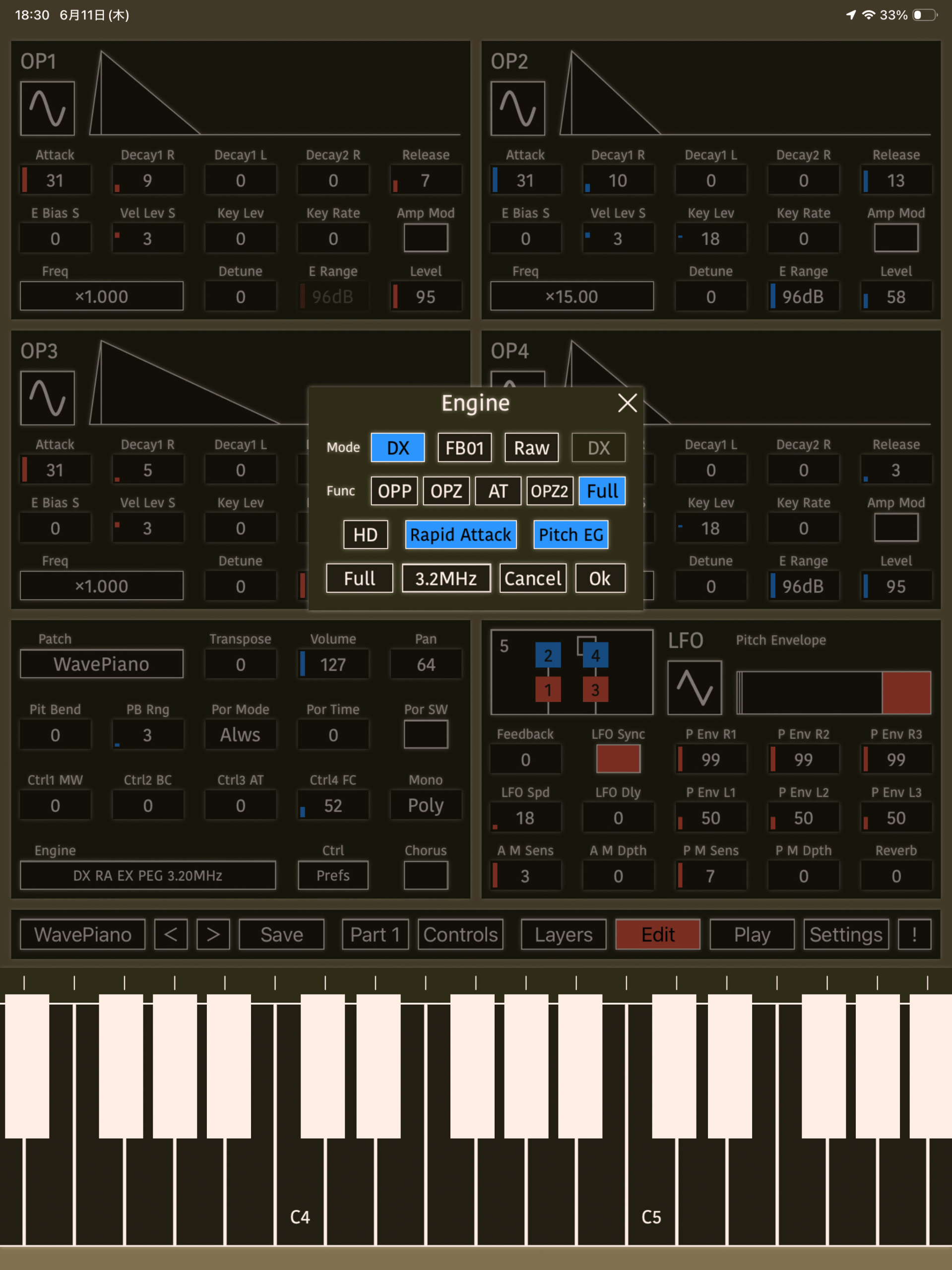
エンジンについて
KQ Tixieでは、エンジンを切り替えることで様々なシンセをシミュレーションします。
Mode
- DX
DX21などのDXシリーズと同じパラメーターを採用します。 - FB01
FB-01と同じパラメーターを採用します。 - Raw
内部で計算した値を、ほぼそのまま指定できるモードです。
Rawでは、パラメーターテーブルをDX,FB,DS8の3つから選択することができます。
Func
それぞれのDXシリーズで使えない機能を制限します。
HD, Rapid Attack
HDは、KQ Tixie独自の24bit FMエンジンです。Rapid AttackはチップOPZの挙動に近くなります。
Machine Preset
シンセ製品を選択することで、適切な設定を読み込むことができます。
- DX21
- DX100
- TX81Z
- DX11
- TQ5
- WT11
- V50
- FB-01
- DS-8
- Full
Chip Frequency
チップの動作周波数を指定します。
- 3.2MHz
EOSシリーズ以降(YS200, YS100, TQ5, B200, DS55, WT11, V50)で採用されています。 - 3.58MHz
DXシリーズ(DX21, DX27, DX100, TX81Z, V2(DX11))で採用されています。 - 4.0MHz
FB-01で採用されています。
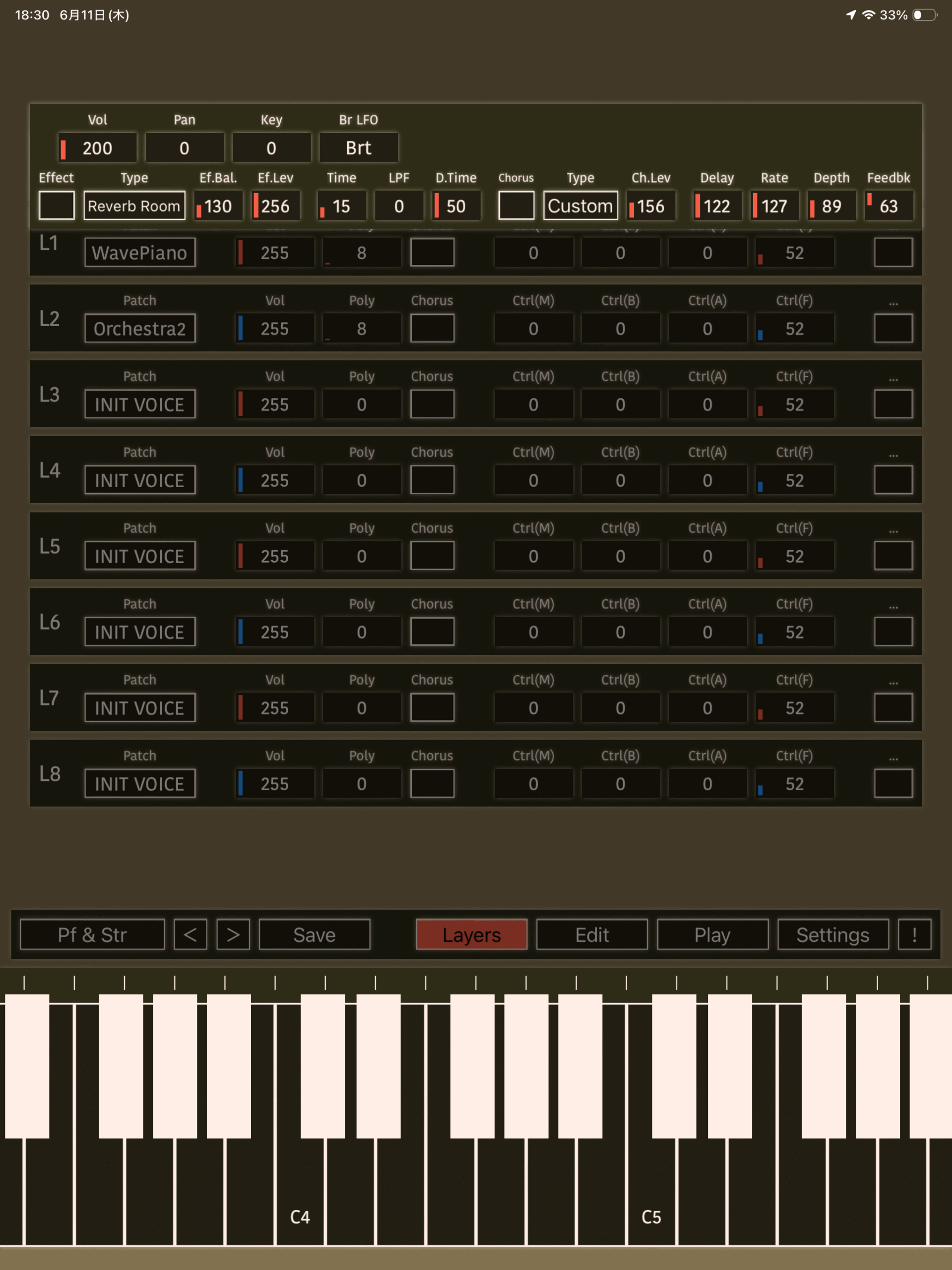
マスターコントロール
以下のパラメーターがあります。
Vol
音量です。
Pan
左右のパンです。
Key
マスタートランスポーズです。音程を半音単位でずらすことができます。
Br LFO
WT11に存在する、ブレスLFOのモードを指定します。
- Brt
通常のモードです。ブレスLFOが有効になり、ピッチベンドもそのまま効果があります。 - PB
ピッチベンドを中央値から上げた場合に、ブレスLFOが有効になります。ピッチベンドメッセージによる音程変化は行われません。 - Off
ブレスLFOは無効となります。ピッチベンドはそのまま効果があります。
Effect
エフェクトを有効にします。レイヤーのEffectを有効にする必要があります。
Type
エフェクトのタイプを選択します。
- Thru
- Reverb Hall
- Reverb Room
- Reverb Plate
- Delay
- Delay L/R
- Stereo Echo
- Dist. + Reverb
- Dist. + Echo
- Gate Rev.
- Reverse Gate
- Early Ref.
- Tone Control 1
- Delay & Reverb
- Delay L/R & Rev.
- Dist. & Delay
- Church
- Club
- Stage
- Bath Room
- Metal
- Tunnel
- Doubler 1
- Doubler 2
- Feedback Gate
- Feedback Reverse
- Feedback E/R
- Delay & Tone 1
- Dly L/R & Tone 1
- Tone Control 2
- Delay & Tone 2
- Dly L/R & Tone 2
- Distortion
Ef.Bal.
エフェクト音とエフェクトをかけない音の割合です。
Ef.Lev
エフェクト音の音量です。
Param 1, Param 2, Param 3
エフェクトのタイプによって様々なパラメーターを指定します。
Chorus
コーラス・ディレイエフェクトを有効にします。レイヤーでChorusを有効にする必要があります。
Type
コーラス・ディレイエフェクトのプリセットです。
- Chorus 1
- Chorus 2
- Chorus 3
- Chorus 4
- Flanger
- Doubler
- Shrt Dly
- long Dly
Ch.Lev
コーラス・ディレイエフェクトの音量です。
Delay
ディレイの遅延量です。
Rate
LFOモジュレーションの速さです。
Depth
LFOモジュレーションの深さです。
Feedbk
ディレイのフィードバック量です。負の値の指定もできます。
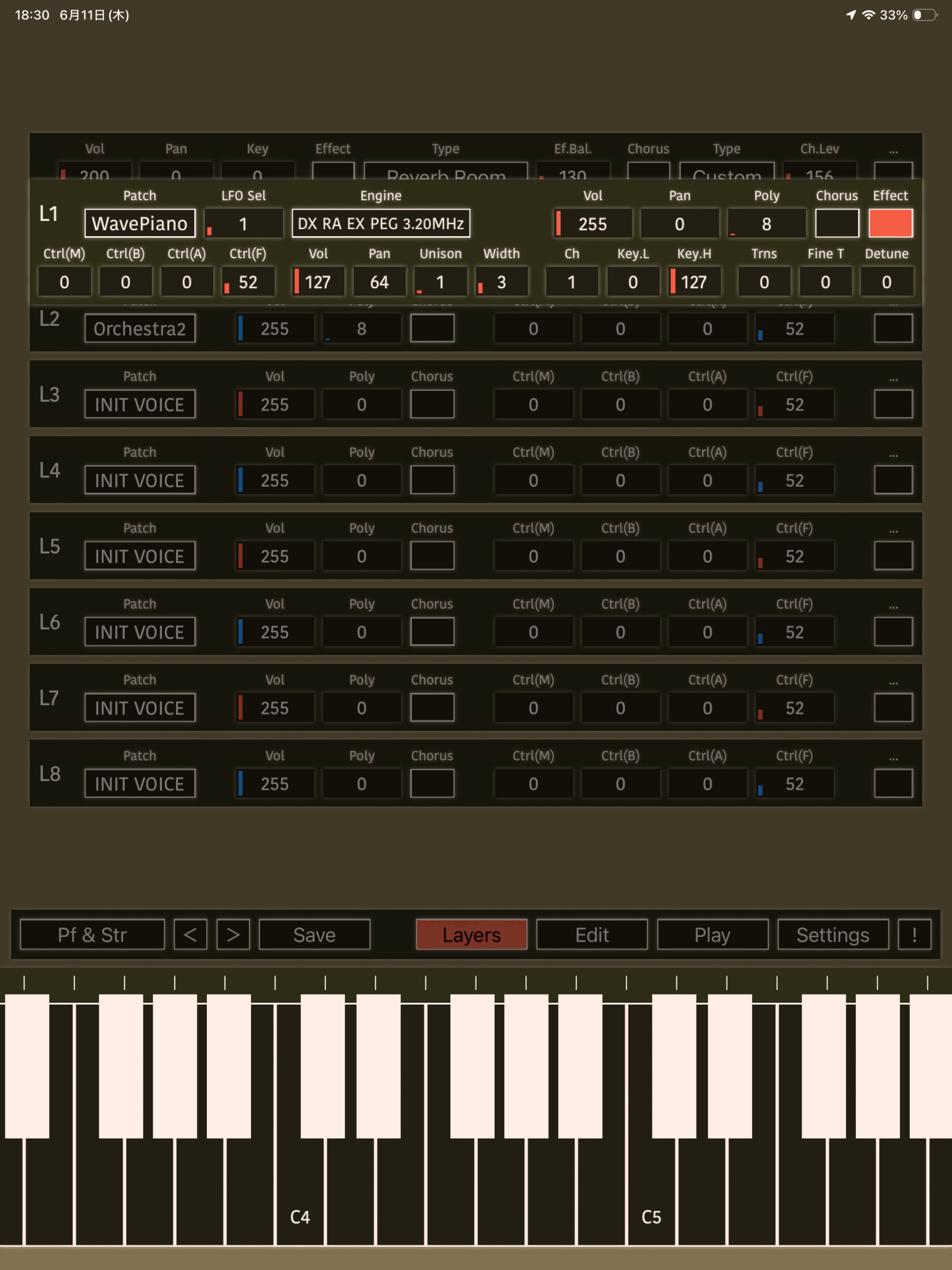
レイヤー
KQ Tixieでは、最大8つのレイヤーを重ねることができます。
それぞれのレイヤーでは、以下のパラメーターを指定できます。
音色
音色を読み込みます
LFO Sel
KQ Tixieには共通LFOが2つあり、そのどちらかを採用するか、あるいはピッチのみ独立したLFOを採用するか、またはLFOを無効にするか、選択します。
1 か 2 を選択した場合、レイヤーの中で最も若い番号のレイヤーの設定が採用されます。
Engine
エンジンを選択します。
Vol
音量です。
Pan
左右のパンです。
Poly
最大同時発音数です。
Chorus
コーラス・ディレイエフェクトを有効にします。Global設定でChorusを有効にする必要があります。
Effect
エフェクトを有効にします。Global設定でEffectを有効にする必要があります。
Ctrl(M), Ctrl(B), Ctrl(A), Ctrl(F)
コントローラーです。別項を参照してください。
Vol
補助的な音量です。
Pan
補助的なパンです。
Unison
音を重ねて重厚にします。
Width
Unisonを使う際の音程のずれの量です。
Ch
MIDIチャンネルです。
Key.L, Key.H
この範囲の鍵盤のキーに反応します。
Trns
トランスポーズです。半音単位で音程がシフトします。
Fine T
ファインチューニングです。64で半音です。
Detune
微細に音程をずらします。単純な音程変化ではありません。
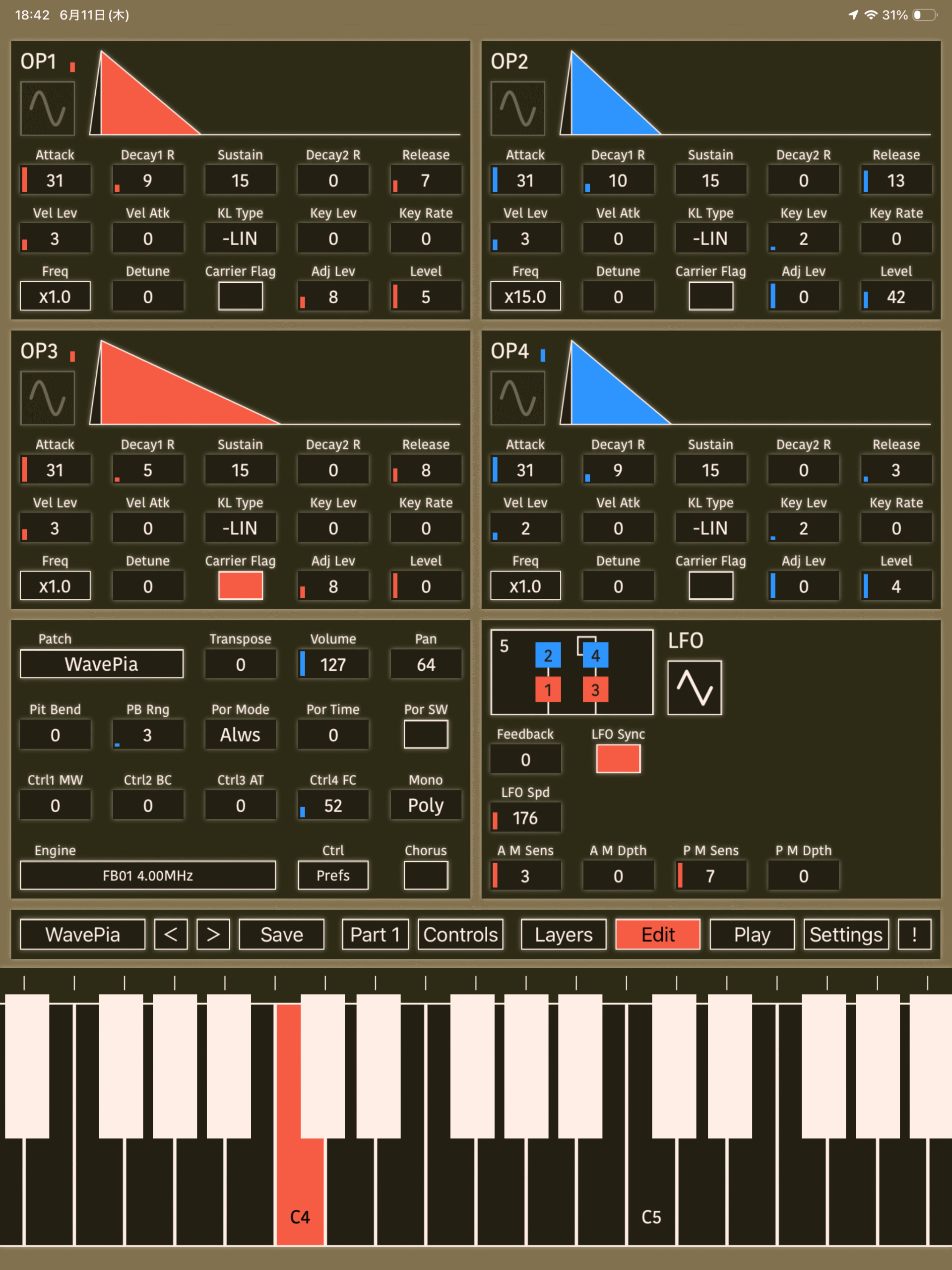
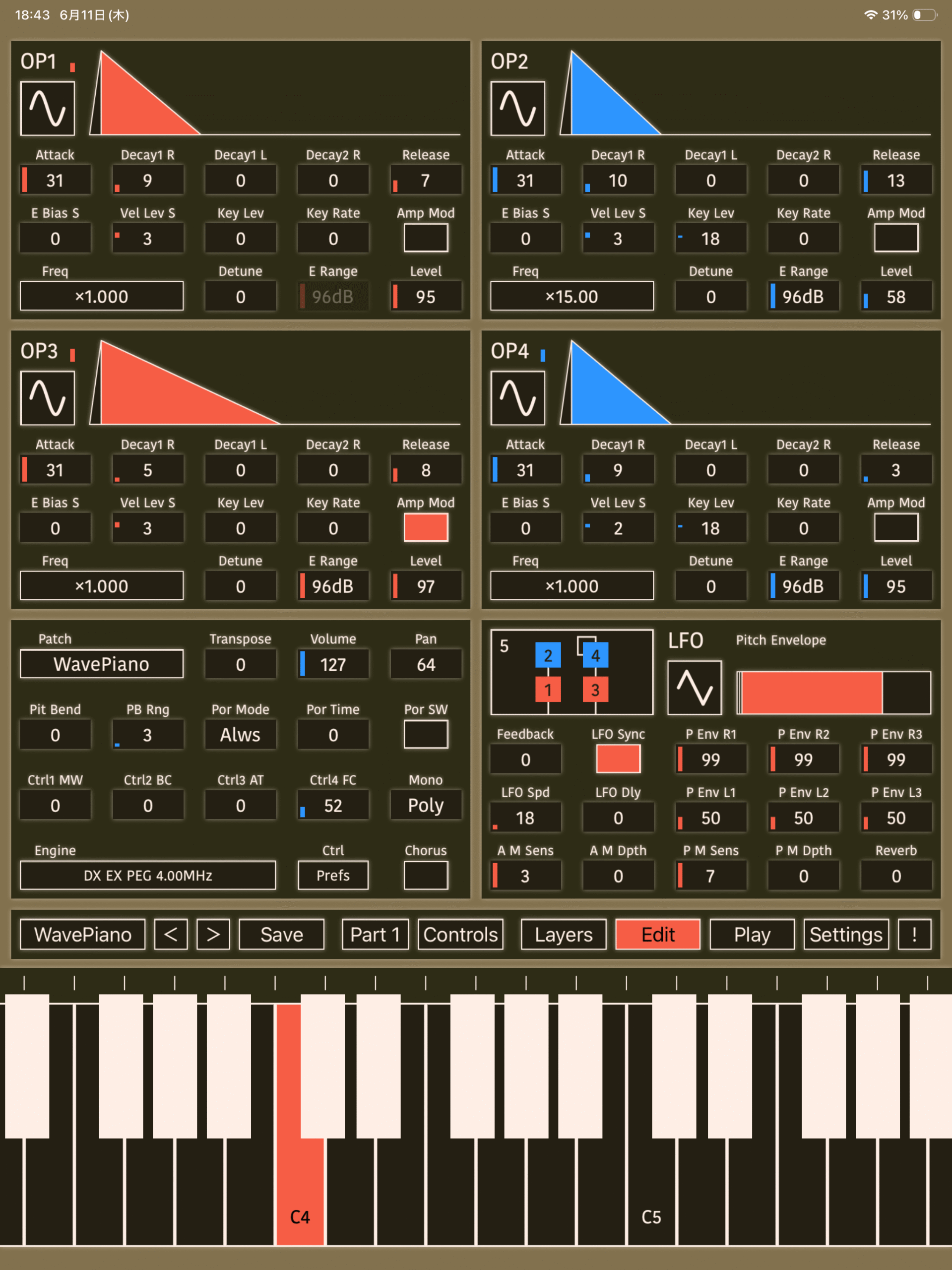
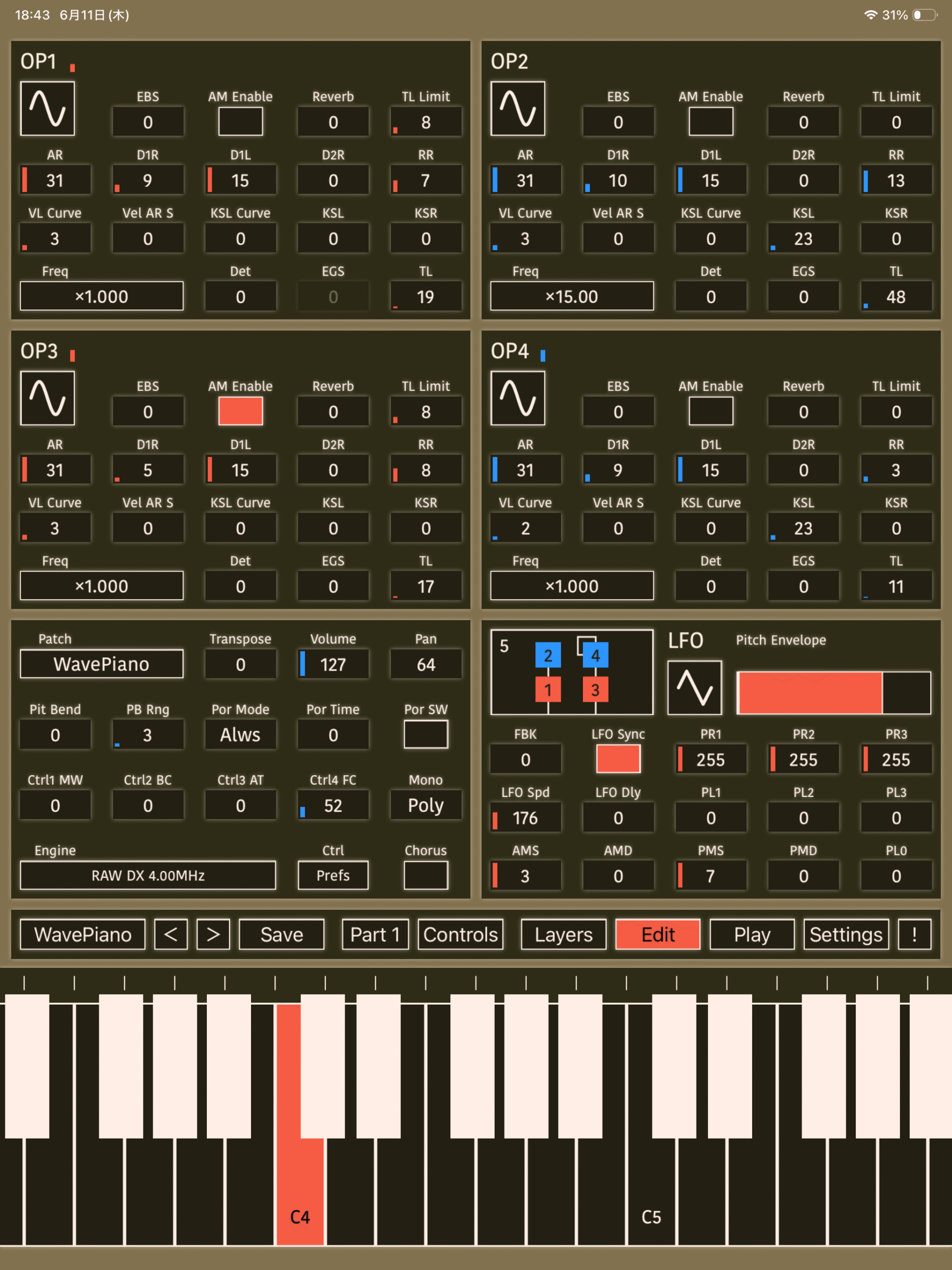
Edit画面
エンジンにより、3種類の画面があります。設定で「Use Single Mode for Edit」が有効になっている場合、シングルモードになります。
シングルモードでは、一部のLayer設定は無視されます。シングルモードに入ったままPlay画面に移行することも可能です。
DX モード
各パラメーターは、ヤマハの4OP DXシリーズに準拠しています。詳しくはインターネット等で調査してください。
FB-01 モード
各パラメーターは、ヤマハのFB-01に準拠しています。詳しくはインターネット等で調査してください。
Raw モード
各パラメーターは、開発者が調査して判明した内部パラメーターの値です。
名前から機能を類推してください。
コントローラー
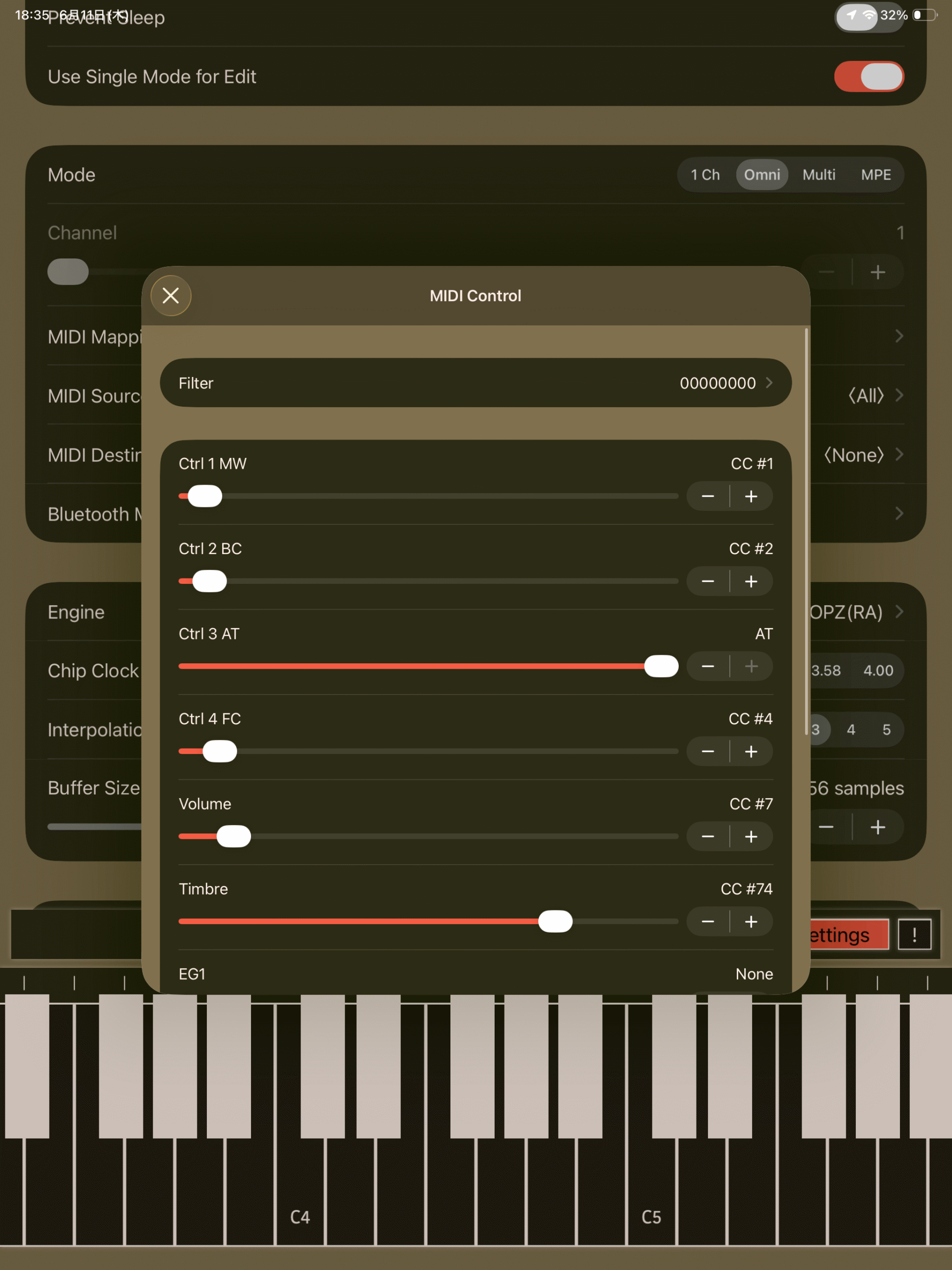
KQ Tixieでは、リアルタイムに音色を変えるためのコントローラーが7つあります。
音色ごとに設定できる4つのコントローラーと、音色の明るさを変えるTimbre、OP1とOP2のEGの速さを変えるEG1、OP3とOP4の速さを変えるEG2です。
- Ctrl 1 MW
DXシリーズの場合における、モジュレーションホイールです。 - Ctrl 2 BC
DXシリーズの場合における、ブレスコントローラーです。 - Ctrl 3 AT
DXシリーズの場合における、アフタータッチです。 - Ctrl 4 FT
DXシリーズの場合における、フットコントローラーです。
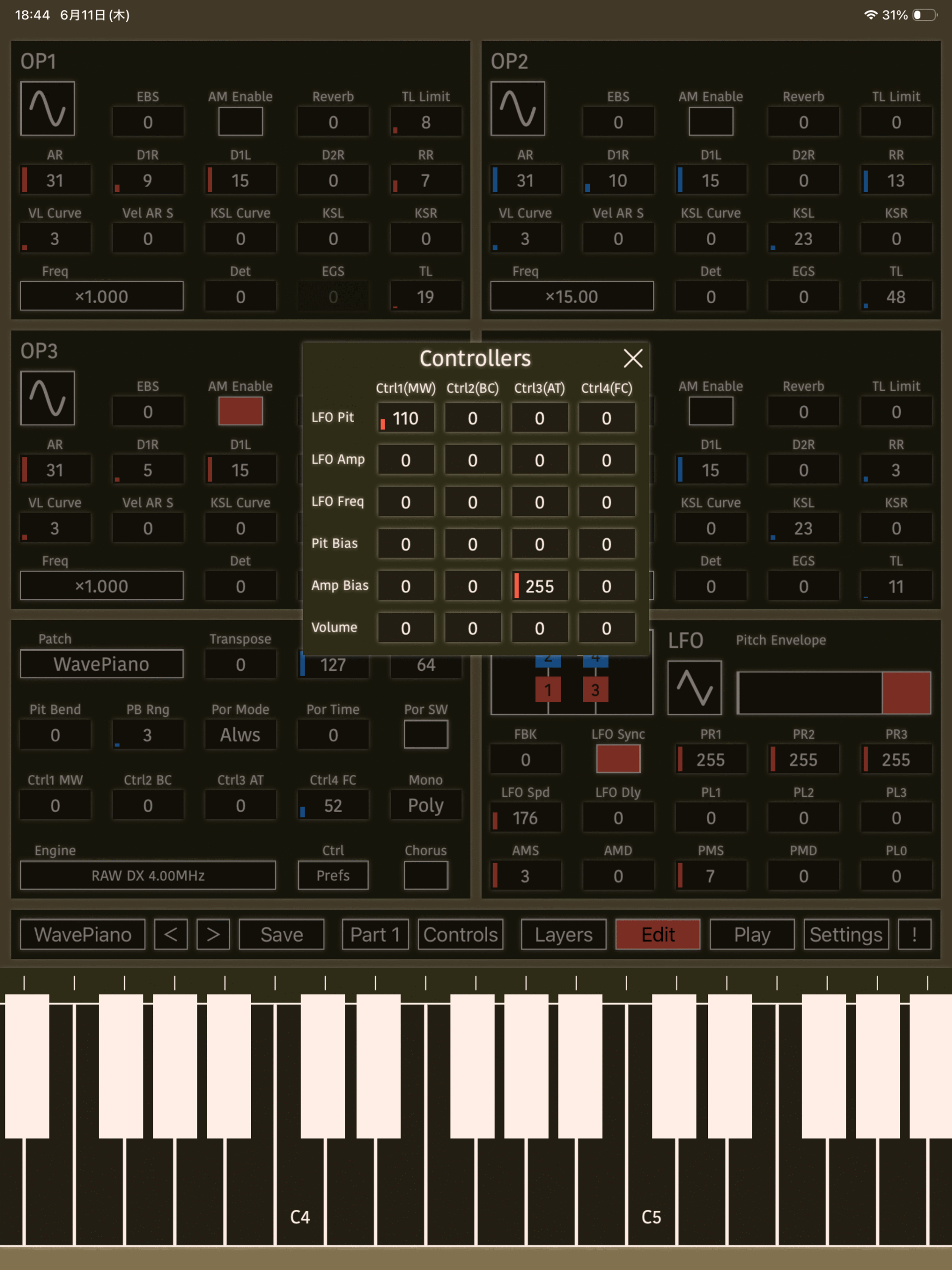
これら4つのコントローラーは、音色がRawモードの場合、以下のパラメーターに割り当てができます。
なお、Rawモード以外の場合、全ての項目は設定できません。
音色のEdit画面で「Ctrl/Prefs」をタップすると、設定画面に入れます。
- LFO Pit
LFOによるピッチモジュレーションの深さです。
P M Sens の値に影響を受けます。P M Sens が0の時は効果がありません。 - LFO Amp
LFOによるアンプモジュレーションの深さです。キャリアーオペレーターでは音量、モジュレーターオペレーターでは音色が変化します。
A M Sens および Amp Mod Enable の影響を受けます。A M Sens が0や、Amp Mod Enable がオフの場合、効果がありません。 - LFO Freq
LFOの速さが変化します。 - Pit Bias
音程が変化します。 - Amp Bias
オペレーターのアンプレベルが変化します。EG Bias S の値に影響を受けます。EG Bias S が0の時は効果がありません。 - Volume
音量が変化します。
MIDIによるコントロール
受信モードを4つのモードから選択できます。
- 1 Ch
指定したチャンネルのメッセージのみを受信します。レイヤーごとに指定したチャンネルは無視されます。 - Omni
全てのチャンネルのメッセージを受信します。レイヤーごとに指定したチャンネルは無視されます。 - Multi
レイヤーごとに指定したチャンネルのメッセージを受信します。 - MPE
MPEに準拠したメッセージを受信します。レイヤーごとに指定したチャンネルは無視されます。
MIDI Mapping
Settings > MIDI Mapping を選択すると、MIDI マッピング画面に遷移します。
Filter
無視するMIDIメッセージを選択します。この設定に関わらず、後述のExtra MIDI Mappingで指定されたメッセージは受信します。
- Notes
- Ctrl 1 MW
- Ctrl 2 BC
- Ctrl 3 AT
- Ctrl 5 FC
- Pitchbend
- Program Change
- RPN
- Volume
- Pan
- Sustain Pedal
- Portamento
- Timbre Control
- EG1 Control
- EG2 Control
Parameters
受信するMIDI CC番号を指定します。None, CC#0 – CC#95, ATが指定可能です。
ここで指定したメッセージを受信した場合に、対応するパラメーターが変化します。
- Ctrl 1 Mod
- Ctrl 2 Brt
- Ctrl 3 Aft
- Ctrl 4 Foot
- Volume
- EG1
- EG2
MIDI Mapping
追加のMIDIマッピングです。
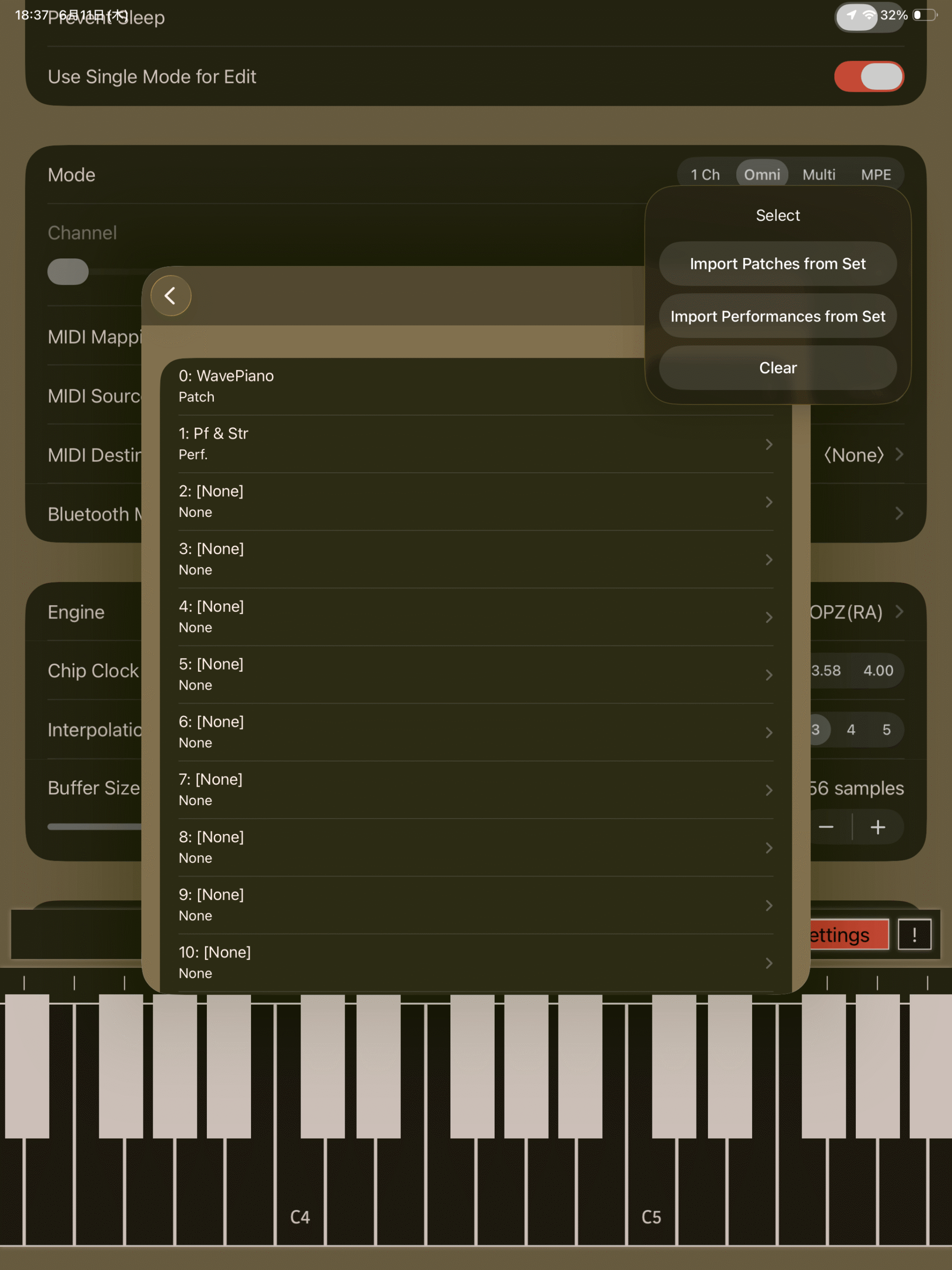
Program Mapping
プログラムチェンジのマッピングです。
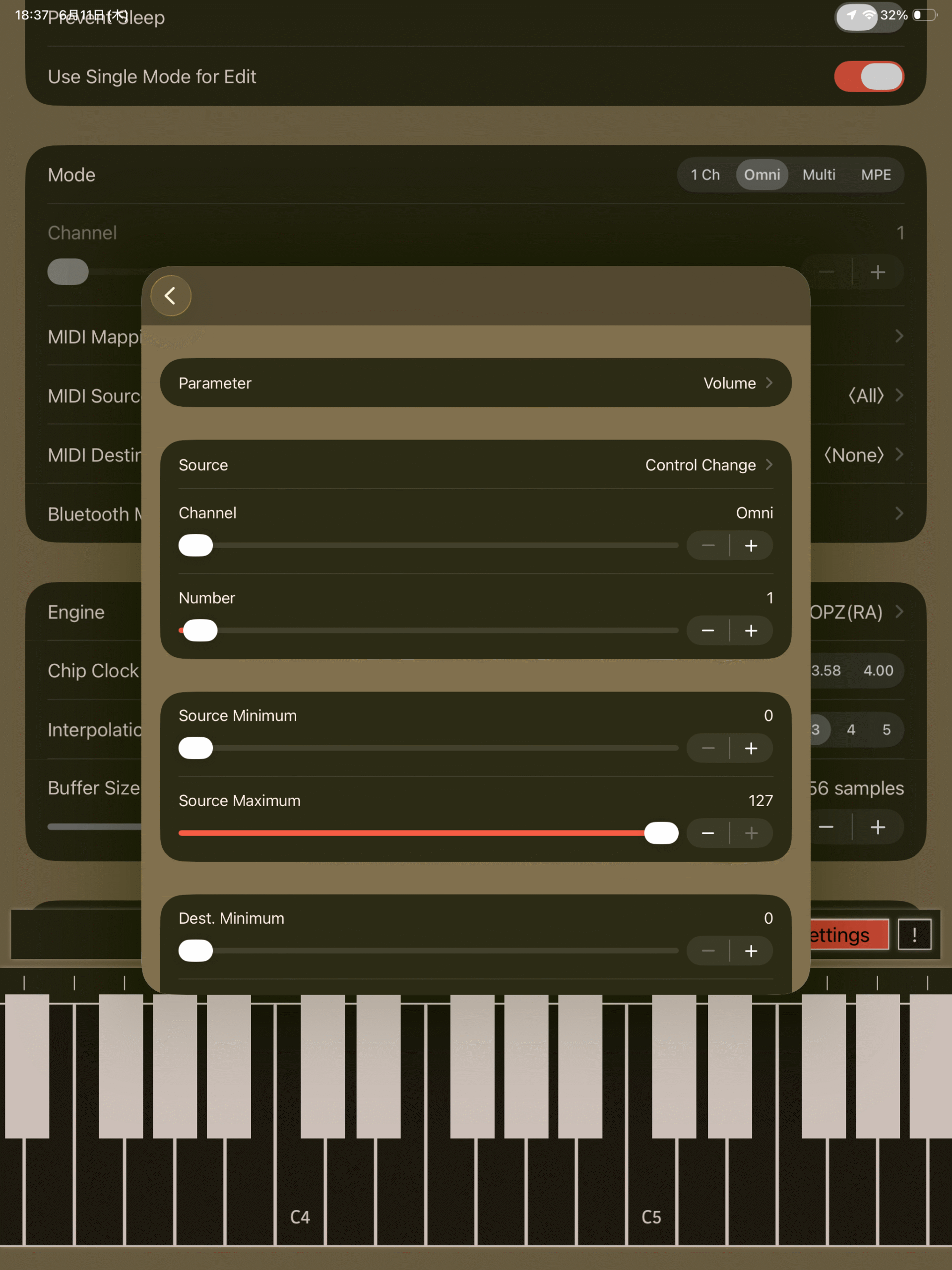
Extra MIDI Mapping
最初はSize: 0、つまり空の状態です。
「+」ボタンを押すことで追加できます。
右上のEditから「-」「Delete」を押すことで削除できます。
Parameter
対象のパラメーターを指定します。
Source
受信するMIDIメッセージの種類を指定します。
- None
- Control Change
- Aftertouch
- Pitchbend
- Program Change
- NRPN
- Note On
- Note Off
種類によって、さらにチャンネルや番号などを指定します。
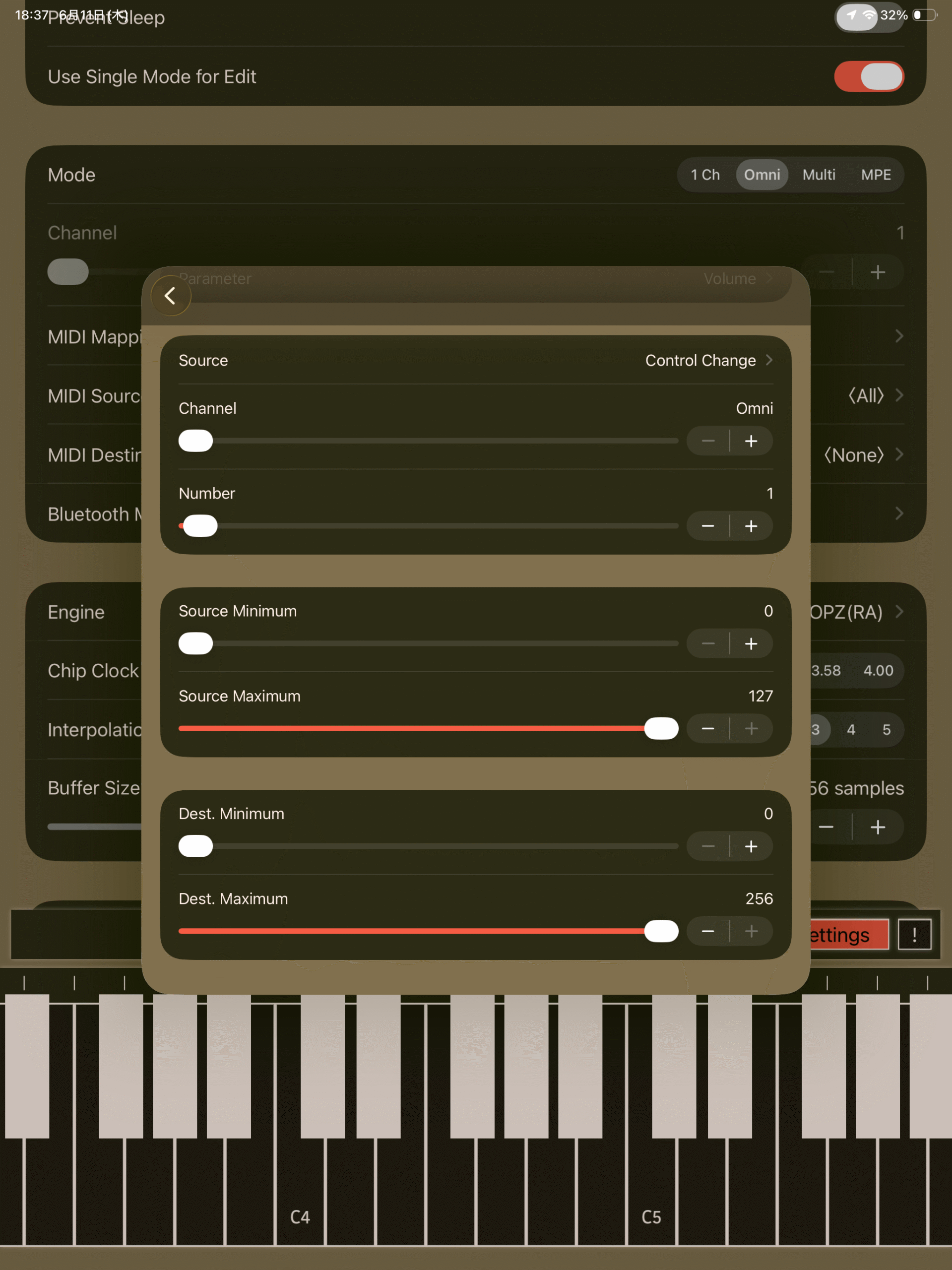
Source Minimum, Maximum
入力値の範囲を指定します。
Dest. Minimum, Maximum
対象となるパラメーターの値の範囲を指定します。Source Minimumに対応する値がDest. Minimumです。
Dest. MaximumをMinimumより小さくすることもできます。
Program Mapping
デフォルトでは全て「None」です。
Set the current patch
現在のレイヤーの音色を割り当てます。
Set the current perf.
現在のパフォーマンスを割り当てます。
Import Patches/Performances from Set
保存された音色セット/パフォーマンスセットからリストを更新します。
音色管理について
KQ Tixieでは、独自ライブラリにPatch / Performance(以下、音色と言います)を保存します。それぞれの音色は複数のタグをつけることができ、整理するのに便利です。設定からiCloudを有効にすると、音色はiCloud経由で各デバイスと同期します。ただし、ユーザーが直接ライブラリのファイルを編集することはできません。
ライブラリは、階層構造を採用しており、フォルダの下にフォルダを作成可能です。
ユーザーが保存した音色は、「File」というフォルダの下に入ります。「File」から削除された音色はライブラリから削除されます。
タグは、「/」で区切ることで階層構造になります。また、入力時に「,」で区切れば、複数同時に指定可能です。
Saveボタン
Patch / Performance を保存します。Layers / Edit画面の下部にあります。
Name
名前を指定してください。
Tags
整理するのに便利なタグをつけることができます。「,」で区切って複数つけることもできます。
Folder
保存するフォルダーを選択してください。
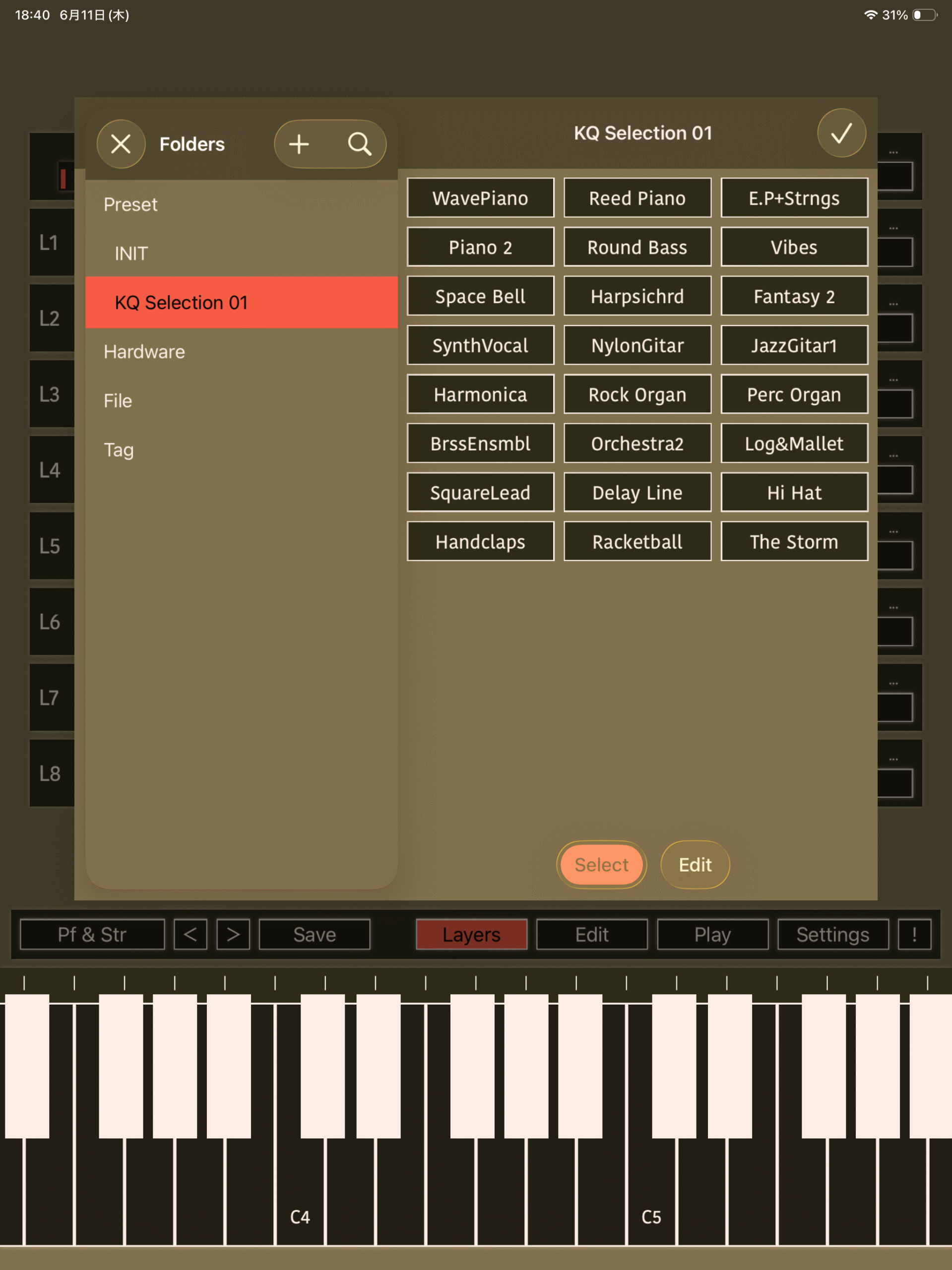
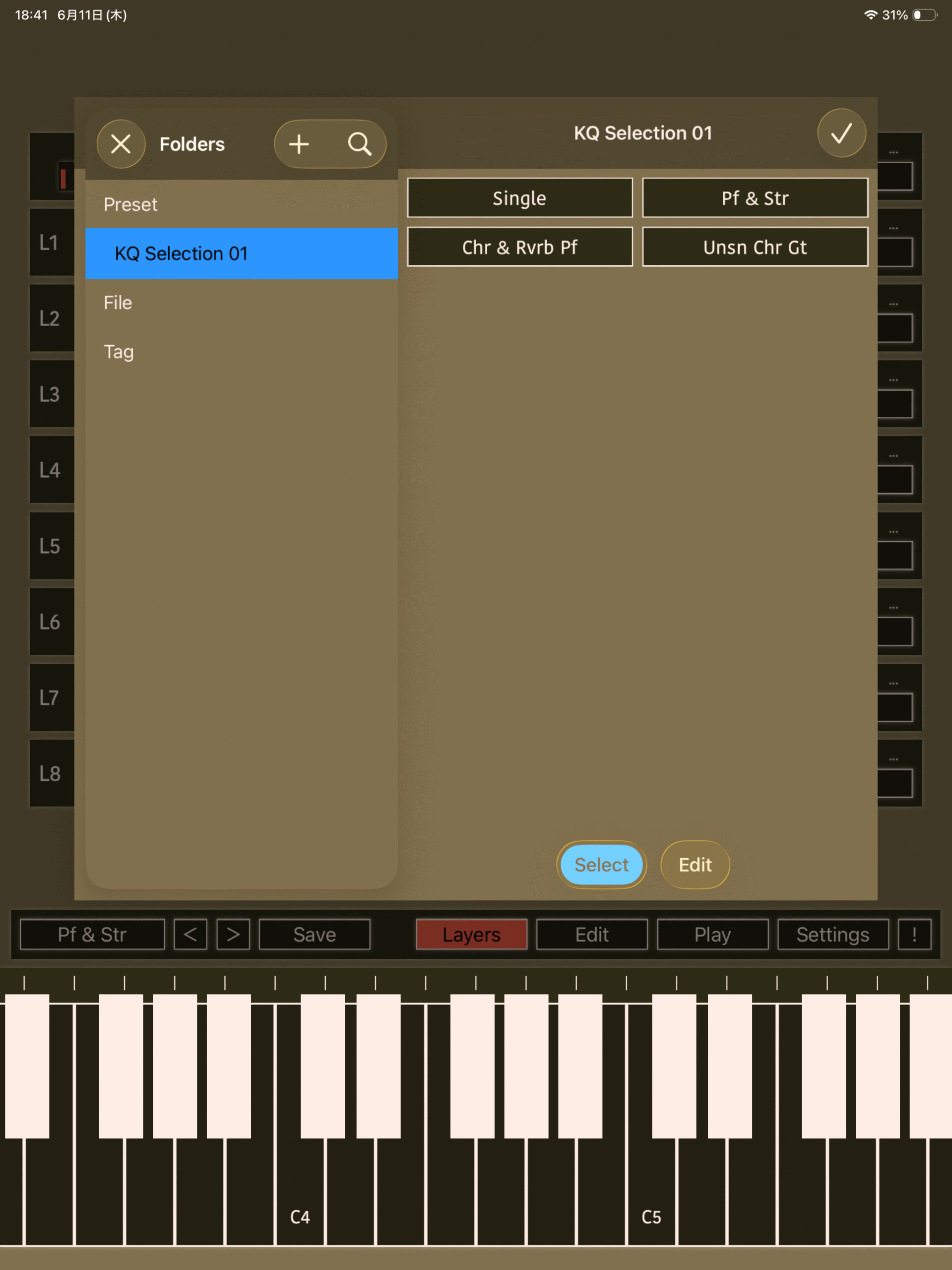
音色管理画面
KQ Tixieでは、PatchとPerformanceを管理することができます。これらの管理画面の操作は共通です。
Patches/Performancesペイン(右側)
5つのモードがあります。
Select
Patch/Performanceを選択するモードです。項目をタップするとその項目がKQ Tixieに読み込まれます。
項目を長押しすると、Copy, Rename, Edit Tagsという選択肢が現れます。
Edit, Overwrite, Appendの各モードに遷移可能です。
Edit
項目を書き換えたい場合に選択します。項目をタップすると、Copy, Move, Edit Tags, Rename, Deleteという選択肢が現れます。項目を長押ししてドラッグすると、並び替えができます。
項目の編集後は、「Done」をタップすると編集が反映されます。「Cancel」をタップすると、編集が破棄されます。
Multipleモードに遷移可能です。
Multiple
複数選択モードです。タップで項目を選択し、「Command」で操作を選択します。
Commandの操作には、Select All, Copy, Move, Delete, Add Tags, Remove Tagsがあります。
Add Tags
選択した項目全てに指定したタグを追加します。
Remove Tags
選択した項目全てから指定したタグを削除します。
Append
追加モードです。項目群に、現在KQ Tixieで読み込まれている音色を追加します。項目をドラッグして並び替えることもできます。「Done」をタップすると操作が反映されます。
Overwrite
上書きモードです。選択した項目を現在KQ Tixieで読み込まれている音色で上書きします。「Done」をタップすると操作が反映されます。
Folderペイン(左側)
フォルダを選択します。フォルダには次の4種類があります。
- Preset
あらかじめ用意されたPatch/Performanceが入っています。 - Hardware
インポート時に認識されたハードウェアのPatchが自動的に入ります。 - File
ユーザーが保存したPatch/Performanceが入ります。 - Tag
ユーザーがそれぞれのPatch/Performanceにつけたタグです。
フォルダを長押しすることで、以下の操作が行えます。
Rename
名前を変えます。
Copy…
フォルダを他のフォルダ下にコピーします。
Move…
フォルダを他のフォルダ下に移動します。
Delete
フォルダを削除します。
Settings
Master Tune
全体のチューニングを指定します。標準は440Hzです。
Tuning Table
チューニングのテーブルを指定します。
標準では全て「Equal Temperamen」(平均律)ですが、編集することが可能です。
Middle A Label
中央のラの音のラベルを、「A3」「A4」「A5」から選べます。
Theme
アプリの色合いを変更できます。
UI Style
見た目を明るい背景(Light)か暗い背景(Dark)かを選べます。
Zoom Scale
画面の拡大率を指定できます。
Change App Icon
押すとアプリアイコンが現在のテーマと同じ色のアイコンになります。
Show Software Keyboard
ソフトウェアキーボードの表示/非表示を切り替えます。
Key Touch
ソフトウェアキーボードの画面を押す強さへの反応を指定します。
Synchronize Patches via iCloud
音色セットとパフォーマンスセットをiCloudを用いて同期します。
有効にする際に、iCloudからローカルにコピーするか、逆にローカルからiCloudにコピーするか、選択可能です。
Background Audio
アプリがバックグラウンド状態でも、サウンドを有効にします。
Prevent Sleep
デバイスが自動的にスリープ状態になるのを防ぎます。
Use Single Mode for Edit
有効にすると、Edit画面に移行する際にシングルモードになります。
シングルモードではレイヤー機能は無効になります。
MIDI Source
MIDI入力元を指定します。
MIDI Destination
MIDI出力先を指定します。
4OPのDXシリーズもしくはFB-01を所持している場合は、音色を実機に送信可能です。
MIDIインターフェースで接続し、こちらから設定してください。
なお、FB-01とTX81Zは、こちらから内蔵の音色のダンプリクエストを送ることが可能です。
Bluetooth MIDI
Bluetooth MIDIを接続したい場合に開きます。
Engine
HDは、KQ Tixie独自の24bit FMエンジンです。Rapid AttackはチップOPZの挙動に近くなります。
Chip Clock
チップのクロック周波数を指定します。機種によって、3種類あります。
- 3.2MHz
後期のDXシリーズで採用されています。 - 3.58MHz
前期のDXシリーズで採用されています。 - 4.0MHz
FB-01で採用されています。
Interpolation
サンプリングレートを変換する際の補完アルゴリズムを指定します。
0は補完を行わないので、品質が非常に悪いです。
Buffer Size
バッファーサイズを指定します。音がぶちぶちと途切れる場合は、大きくしてください。小さい方が遅延がありません。
Import Patches / Performances
音色/パフォーマンスのインポートができます。
ファイルから読み込む場合、オプションを指定後、「Import Files」を押してファイルを選択後、右上のチェックを押してください。
受信したSysExから読み込むこともできます。
対応ファイル:.syxファイル、.midファイル、.zipファイル、KQ Tixie形式
Keep Structureをオンにすると、フォルダ構造を保ってファイルを読み込みます。オフにすると、音色は名前順でソートされ、重複も削除されます。
Restore Patches and Performances
Exportで出力したバックアップを復元する際に選択します。
Export Patches/Performances
保存した音色セット・パフォーマンスセットを外部に出力します。出力されるファイルは、KQ Tixie独自形式です。
Save as AUv3 Default
現在の状態を、Audio Unitとして開くときのデフォルトとします。
Audio Unitについて
KQ Tixieには、2種類のAudio Unitがあります。全てのパラメーターを含む「ExParam」と、一部のパラメーターが省略された無印の2種類となっています。GarageBandにて検証したところ、全てのパラメーターを含むとGarageBandがフリーズしてしまう不具合があるため、GarageBandでは無印をご利用ください。